前言
SpreadJS作为一款性能出众的纯前端电子表格控件,自2015年发布以来,已经被广泛应用于各领域“在线Excel”数据管理项目中。NPM,作为管理Node.js库最有力的手段,解决了很多NodeJS代码部署的问题。
如今,为让您更方便的使用产品和更好地管理项目中的SpreadJS代码,我们已将SpreadJS应用打包发布到了NPM服务器。如您需要,请点击查看(需要翻墙)
NPM简介
也许您刚刚接触前端开发,或者刚刚使用NodeJS。NPM对于您来说,可能会感到些许陌生。这里,是NPM的简单介绍,希望能够帮您:NPM是随同NodeJS一起发布的包管理工具,也是目前用于管理node.js库最有效的手段。它能解决NodeJS代码部署上的很多问题,常见的使用场景有以下几种:
1. 允许用户从NPM服务器下载别人编写的第三方包到本地使用。
2. 允许用户从NPM服务器下载并安装别人编写的命令行程序到本地使用。
3. 允许用户将自己编写的包或命令行程序上传到NPM服务器供别人使用。
本文中,我们将向您介绍如何在webpack项目中使用SpreadJS NPM包。
安装Node.js和NPM
在使用该项目之前,请确保下载并安装Node.js和NPM。
安装项目文件和文件夹
spreadjs_webpack
现在已经安装了Node.js和NPM,我们将创建在webpack项目中使用的文件夹和文件。第一个创建的文件夹将被称为。
创建文件夹后,打开命令提示符,导航到创建的文件夹,然后输入以下命令:
npminit-y
package.json
这将创建一个包含以下内容的文件:
{
"name":"spreadjs_webpack",
"version":"1.0.0",
"description":"",
"main":"index.js",
"scripts":{
"test":"echo\"Error:notestspecified\"&&exit1"
},
"keywords":[],
"author":"",
"license":"ISC"
}
输入
在创建该文件之后,输入以下命令,并在每个命令后面:
npminstallwebpack--save
npminstallwebpack-cli--save
node_modules
这会将一个文件夹添加到项目中,这是我们获取Spread引用的地址。
webpack.config.js
首先,我们将创建一个文件。创建该文件,然后将以下内容添加到文件中:
constpath=require('path');
module.exports={
entry:'./src/index.js',
output:{
filename:'bundle.js',
path:path.resolve(__dirname,'dist')
},
mode:"development",
optimization:{
minimize:false
}
}
package.json
另外,文件需要稍微改变:
{
"name":"spreadjs_webpack",
"version":"1.0.0",
"description":"",
"main":"index.js",
"scripts":{
"build":"webpack--configwebpack.config.js"
},
"keywords":[],
"author":"",
"license":"ISC",
"dependencies":{
"webpack":"^4.6.0",
"webpack-cli":"^2.1.2"
}
}
spreadjs_webpack
在同一个文件夹中,我们将创建一个文件夹并在该文件夹中创建一个名为的html文件。这个html应该从以下内容开始:
spreadjs_webpack
我们需要手动创建的最后一个文件夹和文件是文件夹中的文件夹,以及该文件夹中的文件。我们稍后将添加内容。目录的结构应该如下所示:
spreadjs_webpack
|-package.json
|-webpack.config.js
|-/dist
|-index.html
|-/src
|-index.js
安装Spread.Sheets并添加引用
回到命令提示符,输入以下命令来安装Spread.Sheets:
npminstall@grapecity/spread-sheets
package.json
一旦安装完毕,回到文件并在部分为Spread.Sheets添加一个依赖项:
{
"name":"spreadjs_webpack",
"version":"1.0.0",
"description":"",
"main":"index.js",
"scripts":{
"build":"webpack--configwebpack.config.js"
},
"keywords":[],
"author":"",
"license":"ISC",
"dependencies":{
"@grapecity/spread-sheets":"^11.1.0",
"webpack":"^4.6.0",
"webpack-cli":"^2.1.2"
}
}
node_modules / @ grapecity / spread-sheets / styles
要完成HTML文件,请将Spread.Sheets css文件从文件夹复制到文件夹。更新文件以引用此css文件:
index.js
现在我们可以在文件中添加代码来实际初始化Spread.Sheets组件:
vargc=require('@grapecity/spread-sheets');
window.onload=function(){
varworkbook=newgc.Spread.Sheets.Workbook(document.getElementById("ss"));
varworksheet=workbook.getActiveSheet();
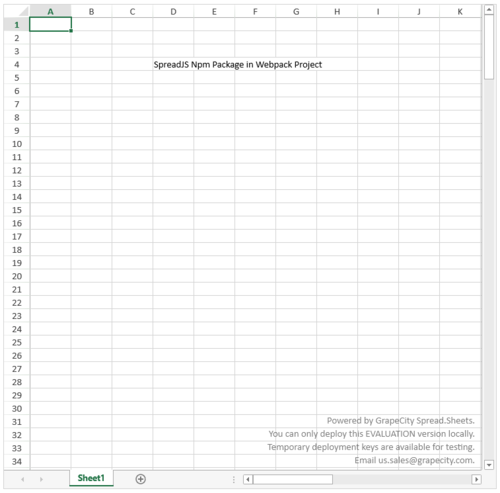
worksheet.getCell(3,3).value("SpreadJSNpmPackageinWebpackProject");
}
要测试项目,请返回到命令提示符并输入以下命令:
npmrunbuild
index.html
要正确运行页面,请在Web浏览器中打开文件:
总结
本教程展示了在webpack项目中使用SpreadJS NPM包是多么容易。这只是一个开始,你可以在此基础上创建更高级的项目。
关于SpreadJS – 可嵌入您系统的在线Excel
SpreadJS 纯前端表格控件是基于 HTML5 的 JavaScript 电子表格和网格功能控件,适用于 .NET、Java 、Web 应用程序、移动端等多种平台的表格数据处理和类 Excel 功能的表格程序开发。全中文操作界面,零学习成本!便于您在系统开发过程中,更安全的管理 Excel 数据,更快捷的完成海量数据交互,更方便的进行数据导出、导入、排序、过滤、增删改查、可视化及 Excel 导入/导出等操作。


