近期,ActiveReports产品开发组的小伙伴针对大家比较关注的报表功能、常见问题、经典实现,特意准备了一个Demo代码集合,涉及WinFormss \ ASP.NET \ MVC 多个技术平台,包含导出、打印、WebViewer、HTML5Viewer、自定义工具栏、自定义搜索等多个具体功能的实现。
WinFormss 平台下使用 ActiveReports 报表控件
下面介绍一下各Demo的功能。
WinForms 加载四种报表:如何在WinForms框架下,加载ActiveReports的四种不用的报表(RDL报表,页面报表,区域报表基于XML,区域报表基于代码)。
WinForms 增加导出和打印按钮:在WinForms框架下,报表展示的工具栏没有导出和打印按钮,这需要我们通过后台代码进行按钮的添加触发事件的编写。
WinForms 实现静默打印:通过点击打印按钮,直接调用打印机进行报表的打印。
WinForms 绑定运行时数据源:WinForms框架下,四种不同的报表如何进行绑定运行时数据源。
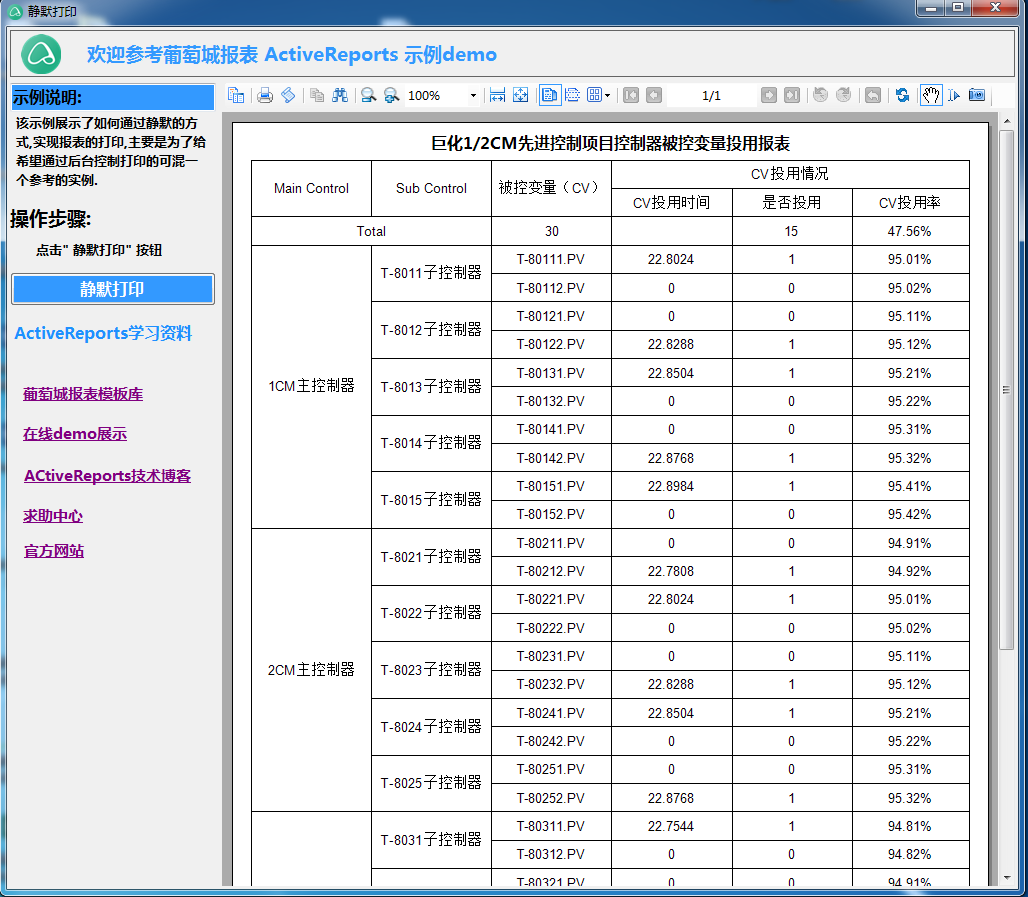
例:WinForms 下的ActiveReports静默打印实现
ASP.NET 下使用WebViewer & HTMLViewer 加载显示报表
使用HTMLViewer:Asp.net 框架下,使用HTMLViewer加载四种不同的报表(RDL报表,页面报表,区域报表基于XML,区域报表基于代码)。
使用FlashViewer:Asp.net 框架下,使用FlashViewer加载四种不同的报表(RDL报表,页面报表,区域报表基于XML,区域报表基于代码)。
使用AcrobatReader:Asp.net 框架下,使用HTMLViewer加载四种不同的报表(RDL报表,页面报表,区域报表基于XML,区域报表基于代码)。
使用RawHTML: Asp.net 框架下,使用HTMLViewer加载四种不同的报表(RDL报表,页面报表,区域报表基于XML,区域报表基于代码)。
HTMLViewer增加打印按钮:Asp.net 框架下,使用HTMLViewer加载报表,工具栏是没有打印按钮的,需要手动添加打印按钮。
HTMLViewer增加导出按钮:Asp.net 框架下,使用HTMLViewer加载报表,工具栏是没有导出按钮的,需要手动添加打印按钮。
FlashViewer增加导出按钮:Asp.net 框架下,使用FlashViewer加载报表,工具栏是没有导出按钮的,需要手动添加导出按钮。
定义HTMLViewer 参数面板隐藏:Asp.net 框架下,使用HTMLViewer加载报表,然后自定义工具栏按钮的显示和隐蔽。
在HTML5 Viewer中添加放大和缩小功能:使用Html5Viewer加载报表,通过添加放大和缩小的按钮,进行报表的缩放功能。
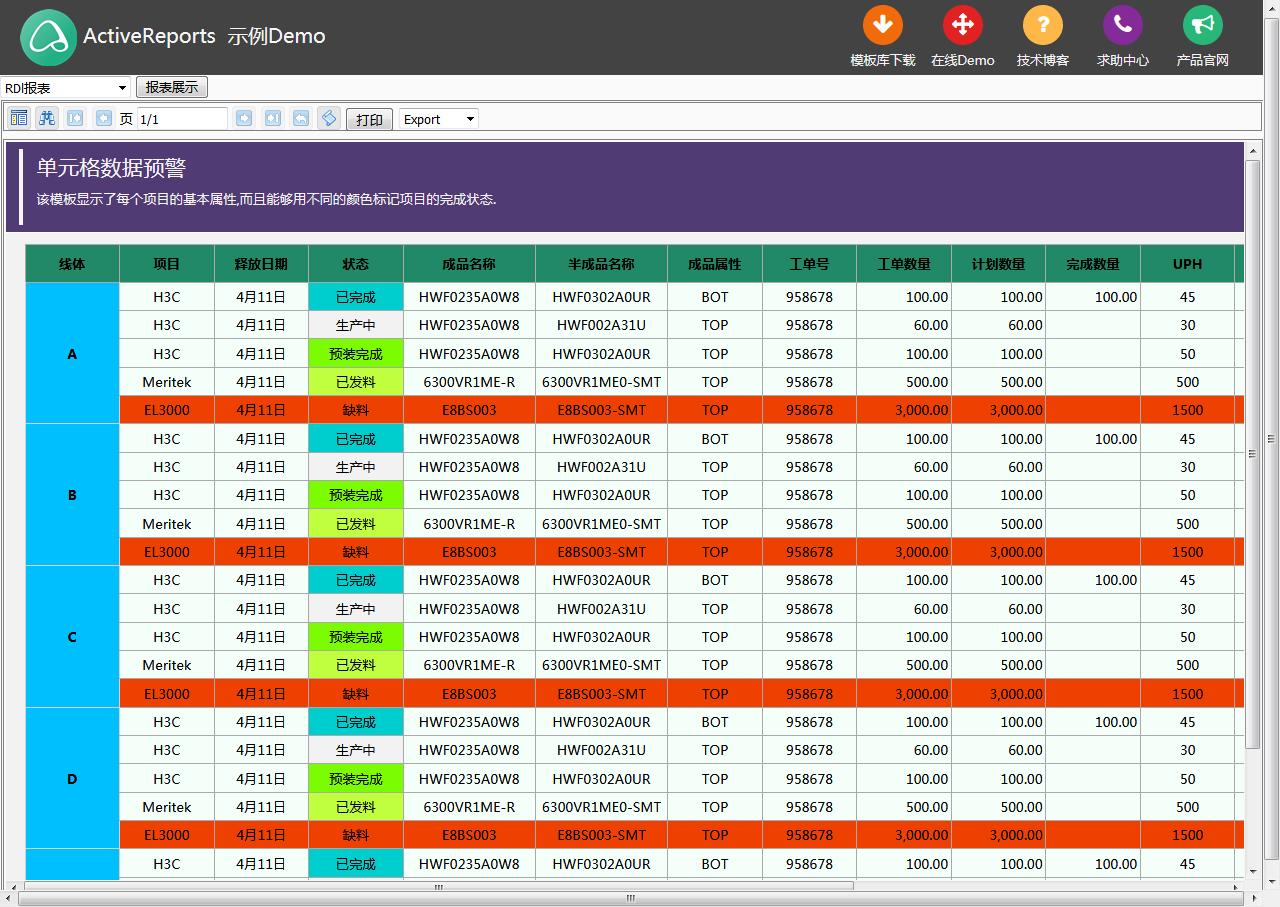
例图:ASP.NET 平台下 ActiveReports 利用 WebViewer 加载显示图片
ASP.NET VMC 下使用HTML5Viewer 加载显示报表
HTML5Viewer 桌面模式展示报表:在MVC 框架下,使用Html5Viewer进行PC端报表展示,需要注意的点是:
UiType模式: desktop
HTML5Viewer 移动端模式展示报表:在MVC 框架下,使用Html5Viewer进行移动端报表展示,需要注意的点是:
UiType模式: Mobile
HTML5Viewer 连续模式展示报表:在MVC 框架下,使用Html5Viewer进行报表连续模式的加载,需要注意的点是:
设置: renderMode: 'Galley' (连续模式)
HTML5Viewer 冻结行头列头展示: 在MVC 框架下,使用Html5Viewer进行行列头展示,需要注意的点是:
1、设置: renderMode: 'Galley' (只有在连续模式下,冻结行列头才有效);
2、展示的报表需要设置 FrozenColumns和FrozenRows的值,并且只能冻结表头和列头。)
HTML5Viewer 自定义Toolbar按钮:在MVC 框架下,使用Html5Viewer加载报表,进行自定义Toolbar按钮注意的点是:
UiType模式:Custom。
HTML5Viewer 传报表参数: 在MVC框架下,使用Html5viewer 。当使用参数报表的时候,有时项目需要进行前端的参数传递,需要注意的点是:
前端传递的参数命名和报表的参数命名要一致。
HTML5Viewer 传报表多值参数:在MVC框架下,使用Html5viewer 。当使用参数报表的时候,有时项目需要进行前端的参数传递,需要注意的点是:
前端传递的参数命名和报表的参数命名要一致。
HTML5Viewer 绑定动态数据源:在MVC框架下,使用Html5viewer 动态绑定数据源,注意点:
1、添加一个WebService的服务。
2、服务继承的方法:GrapeCity.ActiveReports.Web.ReportService。
使用HTML5Viewer 实现报表自动刷新:在进行报表加载后,有时需要报表定时刷新,来进行数据的动态显示。可以通过定时器和refreshReport()函数来实现。
自定义查询条件:在进行项目开发的时候,有时需要ActiveReports只做一个报表展示的功能,然后数据的筛选和其它功能的实现都是通过自定义来实现。
绑定数据源到报表
多数据源绑定:该demo主要介绍了报表是如何在后台进行多数据源绑定。
通过Object类型数据源绑定对象或者集合对象:该demo主要介绍了报表如何动态绑定object 动态数据源。
通过DataSet类型数据源绑定DataTable:该demo主要介绍了报表如何动态绑定 Dataset 动态数据源。
数据源绑定JSON数据源:该demo主要介绍了报表如何动态绑定JSON数据源,注意点:
1、JSONFilePath 的路径要正确。
2、source_url 要是一个您可以访问的服务地址。
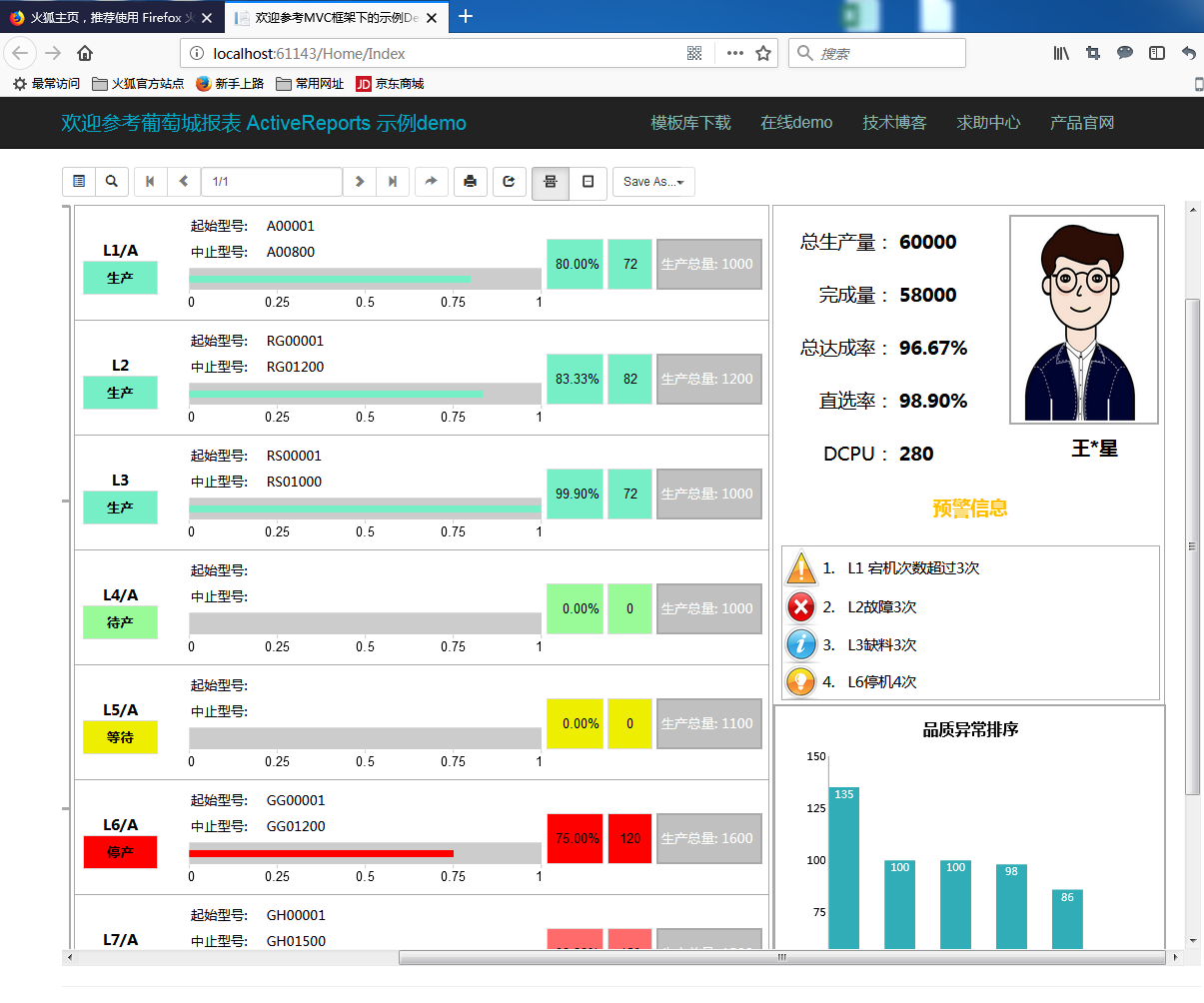
例图:MVC 平台下ActiveReports 利用HTML5Viewer 加载以及显示报表
关于 ActiveReports .NET 报表控件(https://www.grapecity.com.cn/developer/activereports)
ActiveReports 是一款专注于 .NET 平台的报表控件,全面满足 HTML5 / WinForm / ASP.NET / ASP.NET MVC / WPF 等平台下报表设计和开发工作需求,作为专业的报表工具为全球超过 300,000 开发人员提供了全面的报表开发服务。
使用 ActiveReports 报表设计器,用户可轻松设计如 Excel 表格、Word 文档、Dashboard 大屏等常见类型报表,并将数据以丰富灵活的可视化图表方式呈现给最终用户。同时,ActiveReports 报表控件在运行时还为最终用户提供数据筛选、排序、钻取、表达式跳转等强大的报表交互分析能力,无需修改代码即可满足用户在不同场景下的报表需求,从而提高开发效率,加速项目交付。
关于葡萄城(https://www.grapecity.com.cn/)赋能开发者!葡萄城公司成立于 1980 年,是全球领先的集开发工具、商业智能解决方案、管理系统设计工具于一身的软件和服务提供商。西安葡萄城是其在中国的分支机构,面向全球市场提供软件研发服务,并为中国企业的信息化提供国际先进的开发工具、软件和研发咨询服务。葡萄城的控件和软件产品在国内外屡获殊荣,在全球被数十万家企业、学校和政府机构广泛应用。
上一篇:睡得越晚越好?你需要了解这些真相


